处理内容
设置裁剪线,预览输出框。
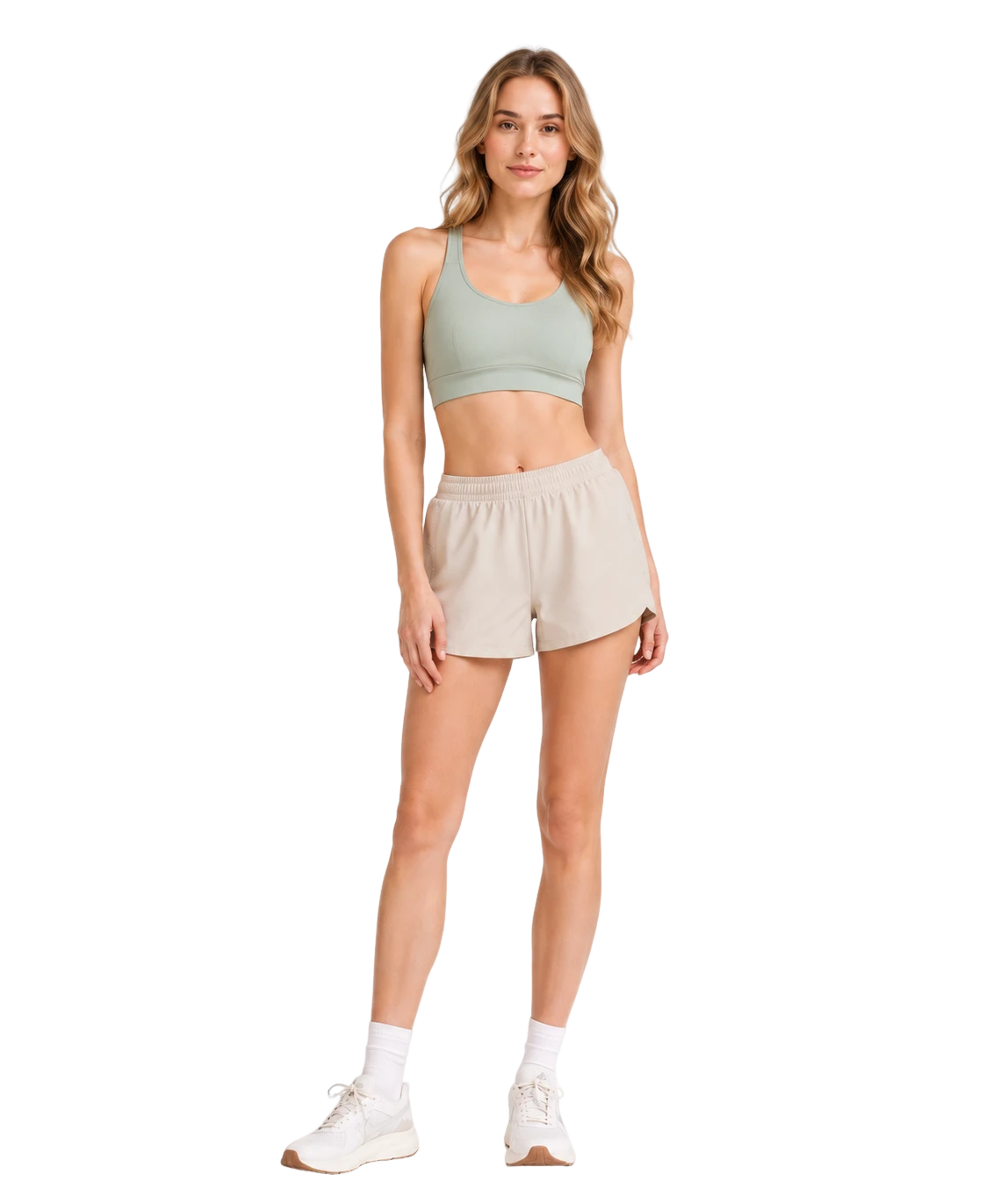
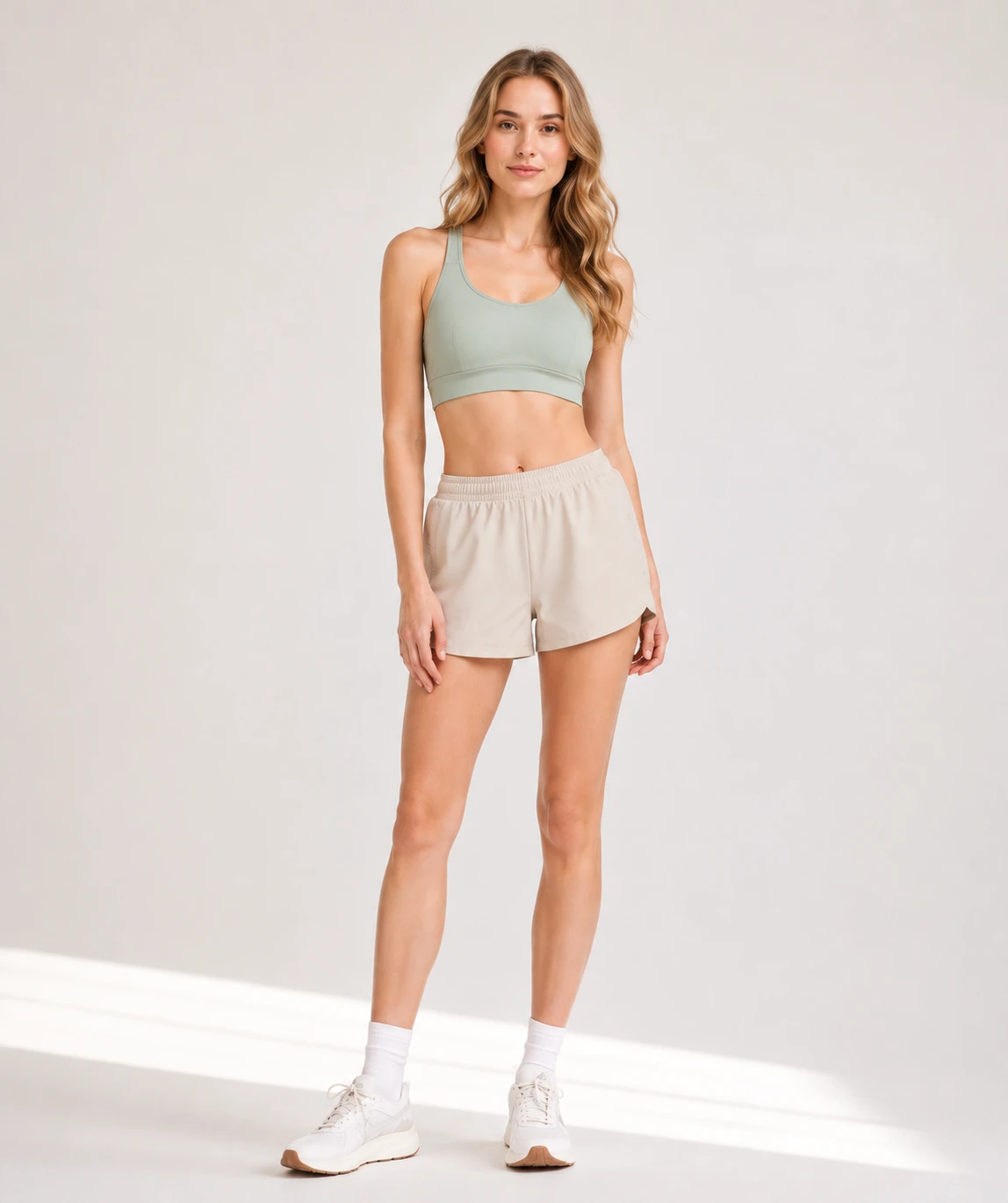
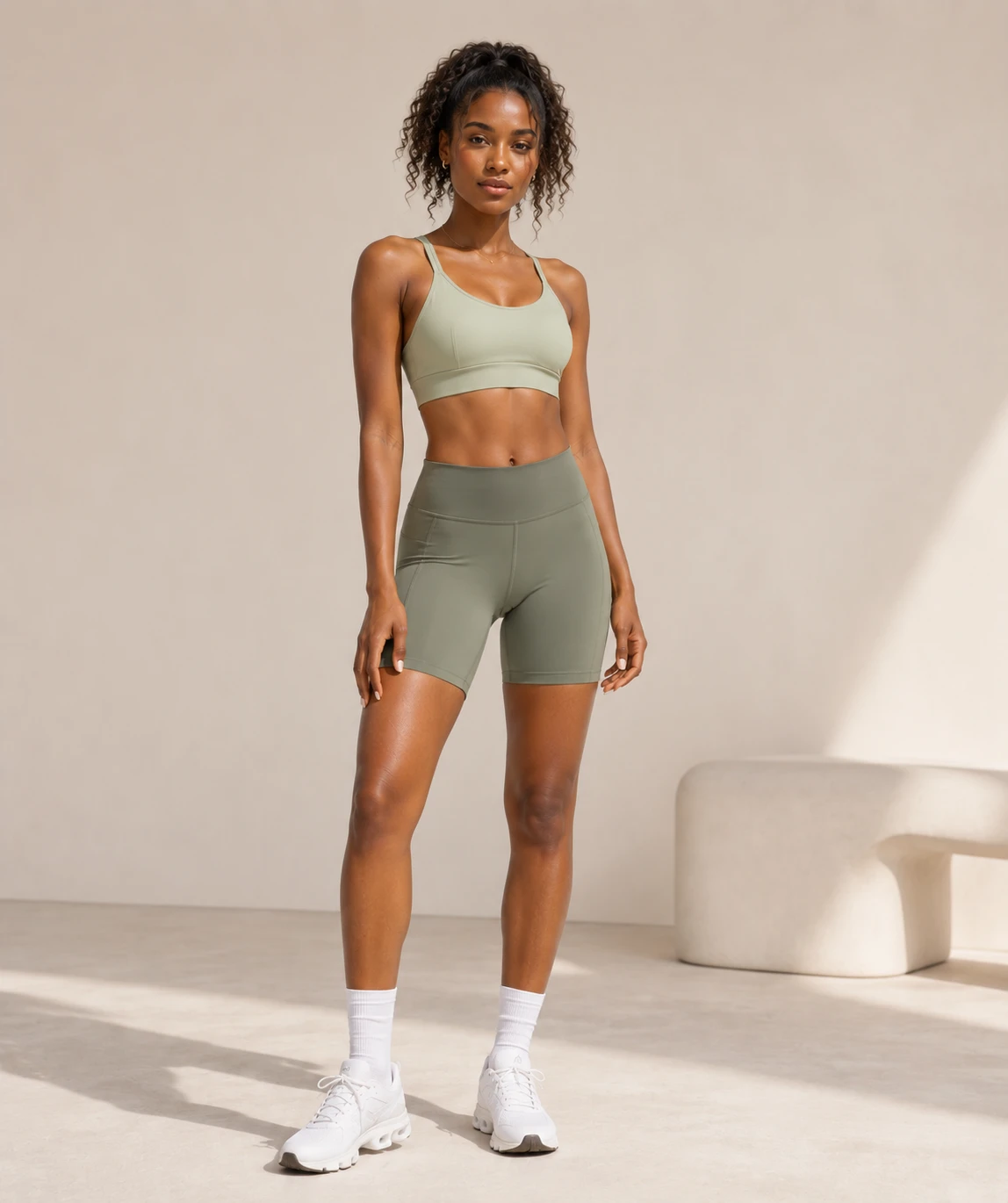
选择关键点,确认输出框,然后把同一套裁剪设置应用到整批图片。
- 关键点: 自动检测面部、眼睛、肩部和腰部
- 裁剪标记: 选择眼睛、面部、肩部、腰部或自定义点
- 裁剪框: 预览裁剪线和保留的服装区域
- 导出: 支持原尺寸、自定义尺寸、比例预设或 ZIP 导出
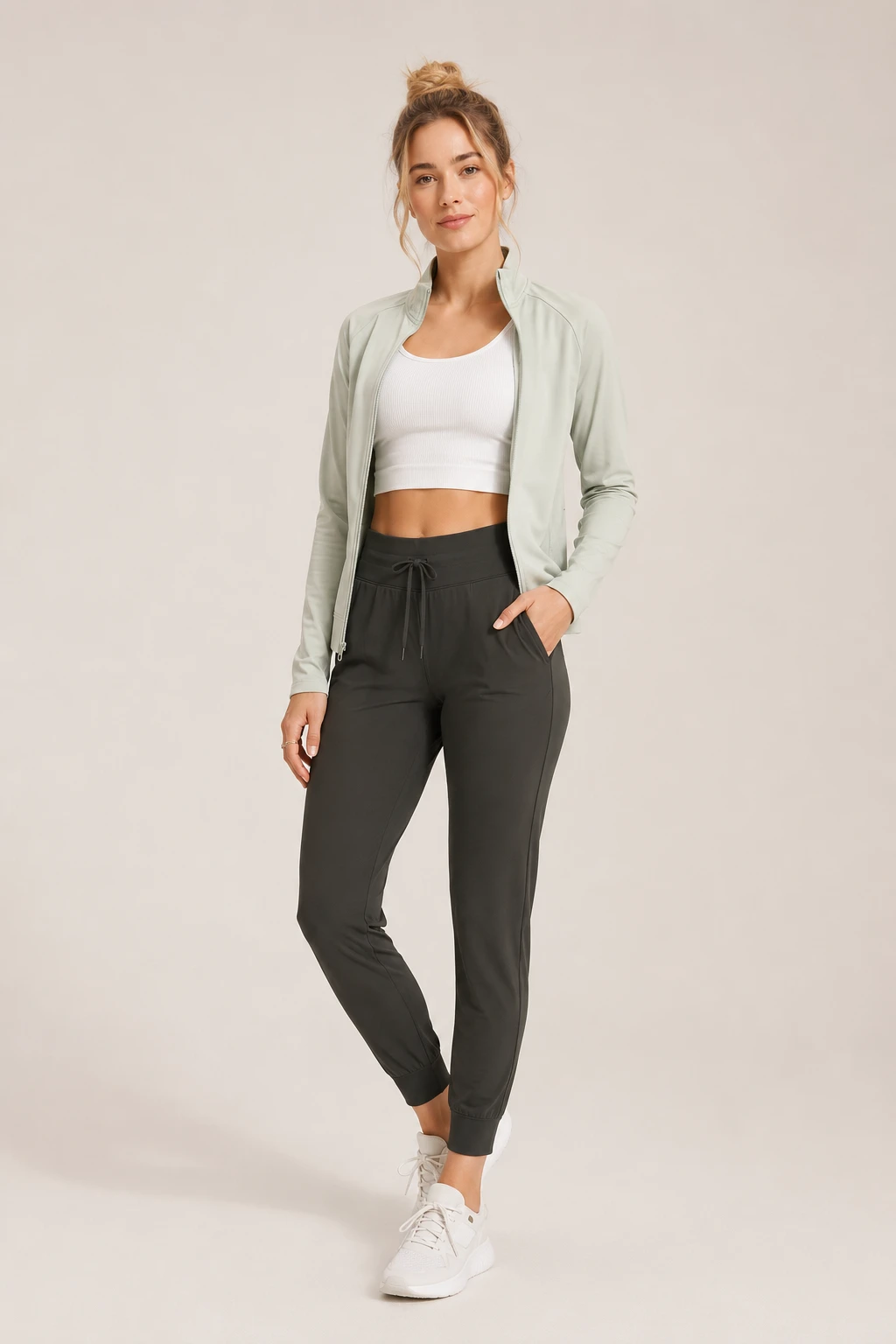
眼睛
流程控制
在应用到整批图片前预览无头裁剪控制。
使用和工作台一致的视觉控制,依次查看关键点检测、标记选择、输出框检查和导出预设。
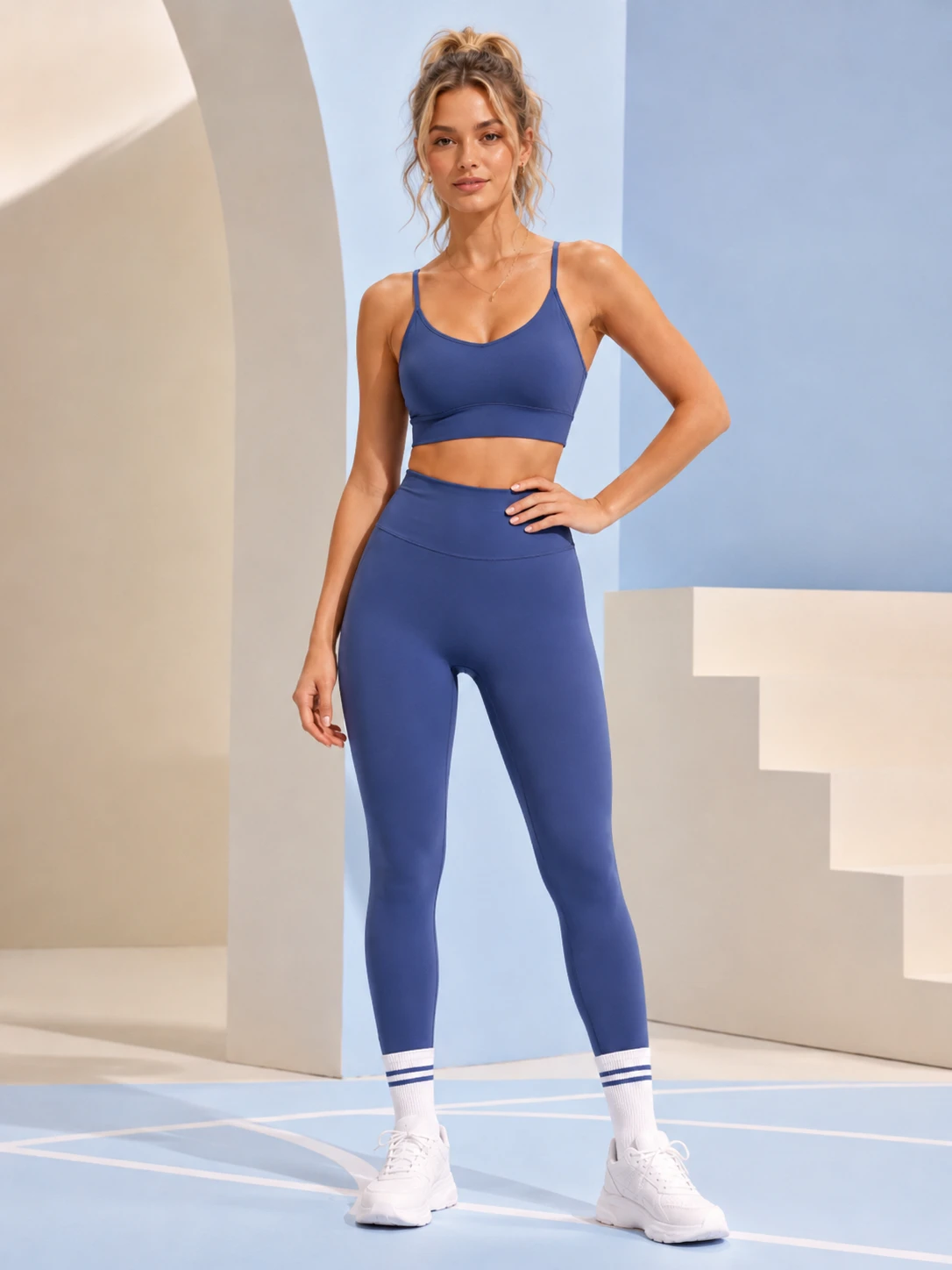
AI 关键点
面部 / 眼睛 / 肩部...检测中
如何使用无头人像裁剪
- 1
上传模特照片
把模特图加入同一队列,让 AI 检测面部、肩部、腰部等裁剪参考点。
- 2
选择裁剪标记
选择面部、肩部、腰部或自定义点,用来定义保留画面的起始位置。
- 3
预览裁剪区域
在应用规则前检查输出框、水平边距和保留的服装区域。
- 4
应用并导出
选择原尺寸、自定义尺寸或比例输出,然后下载处理后的批次。
适配你正在投放的主流电商平台




常见问题
无头人像裁剪面向服装、批发和目录团队,适合需要统一模特图裁剪,并减少公开商品图中可识别面部信息的场景。
工具支持面部、眼睛、嘴部、鼻子、关键点之间、肩部、腰部和自定义输出选择。
可以。先选择标记,再检查裁剪线、保留服装区域和输出框,确认后再把同一套设置应用到整批图片。
可以。根据批次需求使用自定义尺寸、比例预设或原尺寸输出。
可以。先在预览图上确认标记和输出框,再把这套裁剪设置应用到队列中的模特图,保持目录构图一致。
不会。它不会在原位模糊或修饰面部,而是根据所选关键点创建裁剪输出,让导出图片从所选裁剪线以下开始。
不是。它最适合模特和服装图片,但任何需要用面部或身体关键点定义裁剪线的批次都可以使用。